
Ha egy dokumentum kizárólag folyó szöveget tartalmaz, elég hamar nehezen olvashatóvá és értelmezhetővé válik. Az olvashatóságot bekezdések, címek és alcímek használatával tagolhatjuk, ezzel segítve az olvasót. A formázás logikája ugyanaz a Microsoft Word és LibreOffice Writer esetében is
Címek használata
Egy hosszabb dokumentumot a címek, alcímek rendszerével tudunk logikailag részekre tagolni. Ha ehhez a Word előre definiált címsor stílusait használjuk, akkor a tartalomjegyzék elkészítése (és különösen a karbantartása) is jelentősen egyszerűbbé válik. Aki már egy több tíz oldalas dokumentum esetén próbált kézzel karbantartani tartalomjegyzéket, az tudja, hogy ez mekkora segítség.
Ha a dokumentumunkat egyszerüen csak begépeljük és a címeket a felső szalagon beállítjuk az alapértelmezett beállítások szerint ez valahogy így fog kinézni:
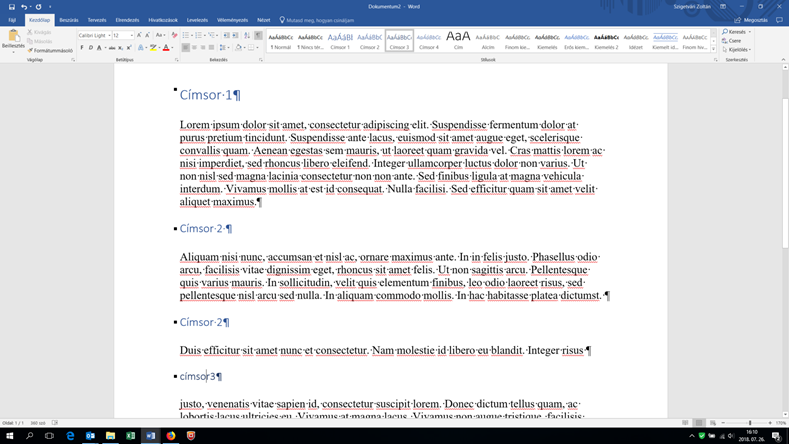
Egészen biztos, hogy a címsorok kinézetét nem így képzeltük el.
A címsorokat formázhatjuk úgy, hogy az érintett szövegrészeket kijelöljük és egyenként olyan formázást állítunk be, amit elképzeltünk. Ennél azonban van hatékonyabb módszer is.
A stílusok formázása
Rákattintunk egy adott szintű címsorra. majd fent a menüszalagon az adott címsor stílusához tartozó négyzetre (ez szürke kerettel jelenik meg) kattintunk jobb egérgombbal. A felugró menüben a Módosítás lehetőséget választjuk.
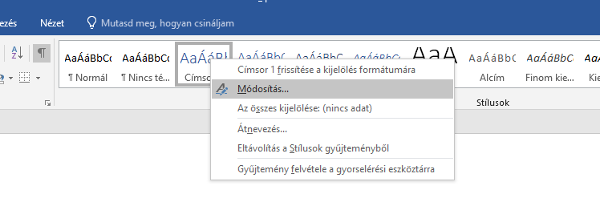
A megjelenő ablakban sok érdekes beállítást találunk.
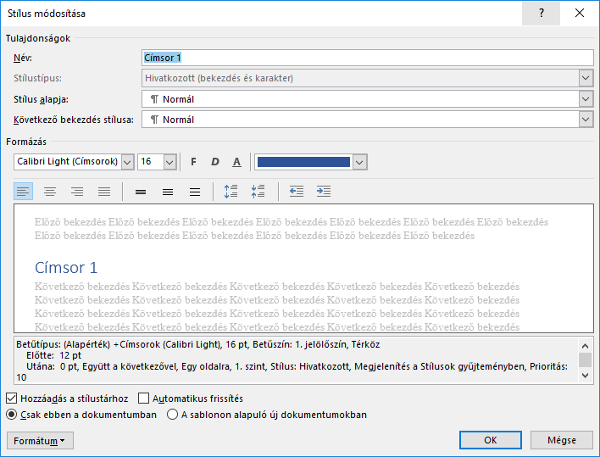
Az ablak felső részén a szokásos formázási beállítások találhatóak. Itt az adott stílusra jellemző betű és igazítási beállításokat lehet megadni (módosítani).
Az ablak alján állíthatjuk be, hogy az adott beállítás az adott dokumentumra (csak ebben a dokumentumban), vagy az összes a jövőben létrehozott dokumentumra (a sablonon alapuló új dokumentumokban) legyen érvényes.
Ha a dokumentum formázását így végezzük el a tartalomjegyzék elkészítése is egyszerű.
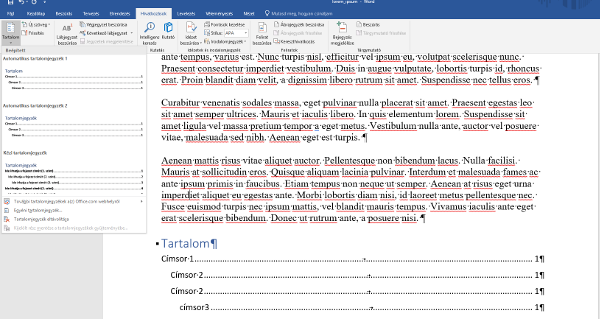
A menüszalagon Hivatkozások/Tartalom csempére kattintva két formátumú tartalomjegyzék stílus közül választhatunk (vagy letölthetünk továbbiakat az Internetről).
A beszúrt tartalomjegyzék a dokumentum aktuális állapotát mutatja. Ha a dokumentumot módosítjuk, akkor a tartalomjegyzéket a megfelelő csempére kattintva ( dokumentum felkiáltójellel) alkalmanként frissíthetjük.