
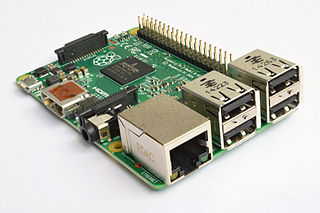
A kártya specifikációja
- Core Architecture: ARM
- Core Sub-Architecture: ARM7
- Quad Core CPU (SoC Broadcom BCM2836 quad core Cortex A7 processor @ 900MHz (Túlhajtható 1.1 GHz-ig), VideoCore IV GPU),
- 1GB LPDDR2 RAM,
- 900MHz órajel,
- 40 GPIO Pins,
- 4 x USB2 Port,
- 4 pólusú sztereó kimenet, amely a kompozit video jelet is tartalmazza,
- HDMI Port,
- 10/100 Ethernet,
- Micro SD foglalat
- Méret: 85 x 56 mm
- 6x-os teljesítmény egyes feladatok esetén a RaspBerry PI B+ -hoz képest
Az előkészületek
A médialejátszóhoz szükséges image-t az openelec oldaláról töltjük le. A letöltésnél figyeljünk oda, hogy a RaspBerry PI egy- vagy többmagos verzióját használjuk-e. Az ennek megfelelő image-t töltsük le. (A cikk a többmagos RaspBerry PI 2-ről szól). Bontsuk ki a letöltött OpenELEC-RPi2.arm-5.0.5.img.gz fájlt.
Másoljuk az inage-t az SD-kártyára:
dd if=OpenELEC-RPi2.arm-5.0.5.img of=/dev/mmcblk0
A fájlnevek helyére mindenkinek a saját rendszerében érvényeseket kell írni, ahol:
OpenELEC-RPi2.arm-5.0.5.img a kicsomagolt image
/dev/mmcblk0 az SD kártya
A másolás idejére a terminál mintha lefagyna, azonban a másolás folyamatban van. Amikor a promptot visszakapjuk, a másolás készen van. Ekkor valami hasonlót ír ki:
598016+0 beolvasott rekord
598016+0 kiírt rekord
306184192 bájt (306 MB) másolva, 169,135 mp, 1,8 MB/s

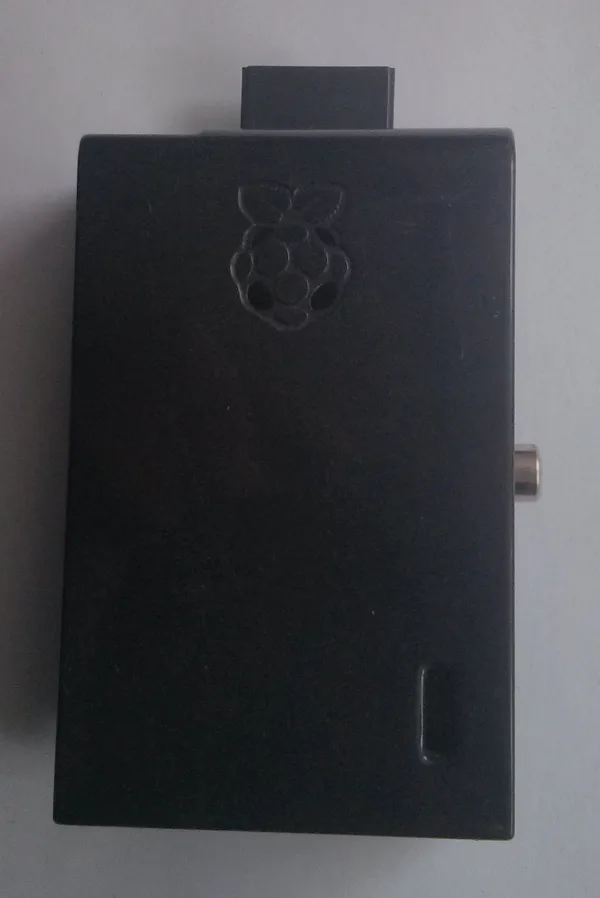
A készüléket kicsomagoljuk és összerakjuk. A tapasztalat szerint a doboz sokkal frappánsabban szerelhető, mint a RaspBerry PI B doboza. Az SD kártyát érdemes a szerelés után betenni, az azonban odafigyelést igényel, hogy a doboz fura alakú kivágásán keresztül a foglalatba (érintkezőkkel a panel felé) és ne alá tegyük.
A monitort, hálózatot, billentyűzetet és végül a tápot is csatlakoztattam.
A konfigurálás
Pár másodperc alatt a készülék felbootol, mindenféle konfigurációkat végez, majd újrabootolás után (az egész kb 1 perc), megjelenik a Welcome to OpenELEC angol nyelvű varázsló. Itt egérrel vagy a billentyűzet használatával (jobbra és balra nyíl) ki lehet választani a magyar (Hungarian) nyelvet. Ezen a ponton a képernyő varázsütésre részben magyar nyelvűvé válik (ez a „néhol magyar” állapot a további oldalakra is jellemző). A tovább gombra entert ütve vagy kattintva a host nevet kérdezi. Az alapértelmezett az OpenELEC, amit valami beszédesebbre érdemes változtatni.
Következik a hálózat felismerése. Az IP címet érdemes felírni, aztán mehetünk tovább.
És egy köszönő oldal után meg is jelenik a KODI kezdő oldala.
A menüszalagon a programok menüpontot választjuk, azon belül az OpenELEC configuration-t
Első lépésként a Rendszer fül alatt billentyűzetkiosztást állítjuk be a billentyűzetünkhöz, a mi esetünkbe hu-ra.
Az automatikus frissítéseket (el ne felejtsük) „auto”-ra állítjuk, valamint a Frissítések azonnali keresése: szövegre kattintva ellenőrizzük vannak-e frissítések a rendszerünkhöz.
Az Esc billentyű többszöri lenyomásával visszatérünk a főmenü szalagjára, és kiválasztjuk rendszer menüpontot.
A rendszer /beállítások/időjárás menüpontban az Időjárásadatok szolgáltatója több beszerzése menüpontban szolgáltatójára kattintva kiválaszthatjuk, hogy melyik szolgáltatóban bízunk meg. A magyarországi időjárást a Yahoo és az OpenWeatherMap szolgáltatja. A szolgáltató nevére megjelenő menüben válasszuk a telepítés menüpontot. A telepítés után ismét a szolgáltató nevére kattintva Beállítás menüpontban állíthatjuk be a tartózkodási helyünket
A Rendszer/Beállítások/Megjelenés/Nyelv menüpontban:
A billentyűzet kiosztást állítsuk be Hungarian QWERTZ-re
Az időzónát Hungary-ra
A Transmission torrent telepítése
Figyelem! Szintén Transmission néven lehet a transmission-remote-gui-t (csak felhasználói felület) telepíteni, korlátozott képességekkel.
A rendszer/beállítások/kiegészítők/Kiegészítő beszerzése/OpenELEC Mediacenter OS Add-ons m/Kiegészítő tárolóhely menüpontban kiválasztjuk az unofficial OpenELEC (RPi2/arm) Add-ons menüpontot. Rákattintás után a telepítést választjuk.
Figyelem! Az innen telepített programok nem lettek részletesen tesztelve, hibákat tartalmazhatnak!
Visszalépkedünk a Kiegészítő beszerzése menüpontra. Az Unofficial OpenELEC (RPi2/arm) Add-ons feliratra jobb gombbal frissítjük a mappa tartalmát, majd rákattintva, a szolgáltatások között megkeressük a Transmission-t
A fórumok tanulsága szerint a Transmission-daemon telepítésének módja dinamikusan változik, ezért a közeljövőben megint változhat.
A Transmissiont pillanatnyilag a legegyszerűbb egy webböngészőn keresztül kezelni. Beírjuk a készülék IP címét és a Transmission portját a böngészőnkbe, és már kész is vagyunk. Lehet tölteni, amit a törvények megengednek.
192.168.1.2:9091
Ahol
192.168.111.2 A Pi IP címe (nem tudtam ellenállni a poénnak)
9091 A transmission daemon ezen a porton várja a csatlakozást
A YouTube (online tartalom) elérés beállítása
A Videók/kiegészítők/Több beszerzése menüpontban rengeteg szolgáltató közül választhatunk. Keressük meg a YouTube-t és kattintsunk rá. Válasszuk a telepítést. Természetesen bármely kiegészítő telepítése hasonló
Megjegyzések
A rendszer jól távirányítható az XBMC Remote nevű programmal vagy a webfelületről tetszőleges mobil vagy asztali eszközről.
Egy gyors mérés szerint egy olyan ISO lejátszása, ami a PI B képességeit messze meghaladta, 14% terhelést jelent a PI 2 processzorának.
A feltételezésünk szerint a készülék végleges helyén nehéz lett volna az ethernet kábel kiépítése, ezért tettünk bele egy ASUS USB-N 10 Nano USB WiFi adaptert. Az OpenELEC azonnal kezelte akár hotspot, akár kliens üzemmódban.
FRISSÍTÉS
Az OpenELEC telepítése megváltozott. A letöltött tar fájl egy create_sdcard scriptet tartalmaz, amit elindítva létrehozza a telepítő SD kártyát:
sudo ./create_sdcard /dev/mmcblk0
A készüléket a malnapc.hu bocsájtotta rendelkezésünkre