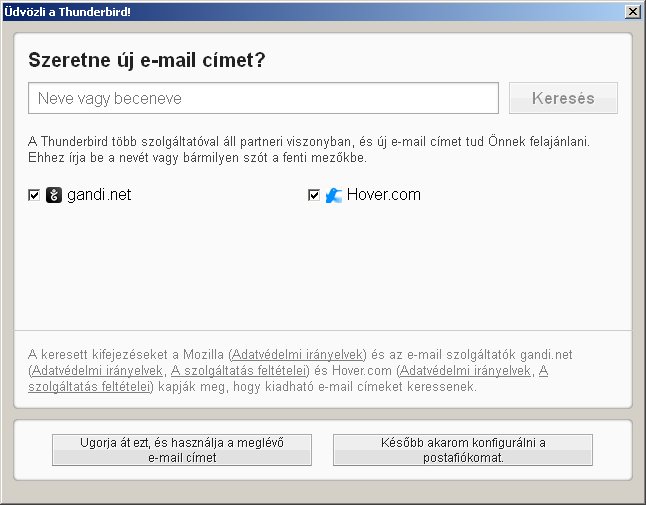
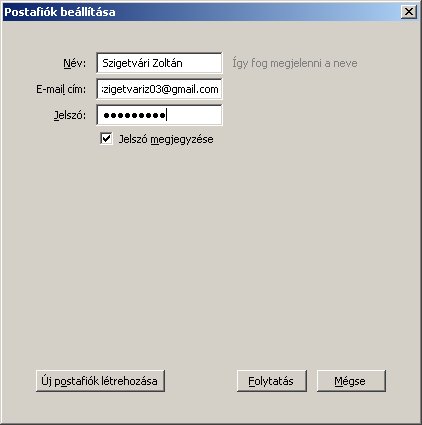
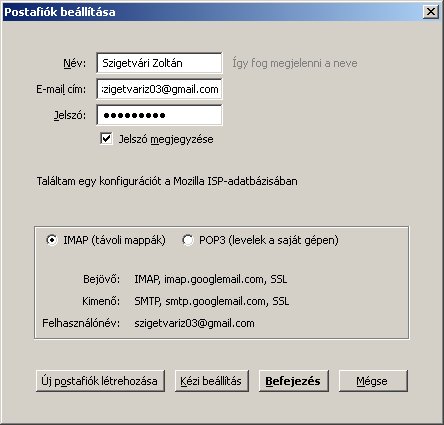
Ebben a részben a Thunderbird levelező telepítését követjük végig lépésről lépésre. A példa e-mail cím egy gmail-es cím lesz.
1. rész
- Töltsük le a levelező programot
- Telepítsük fel
- Állítsunk be egy postafiókot
A program letöltése
Töltsük le a programot a https://www.mozilla.org/hu/thunderbird/?icn=tabz oldalról:
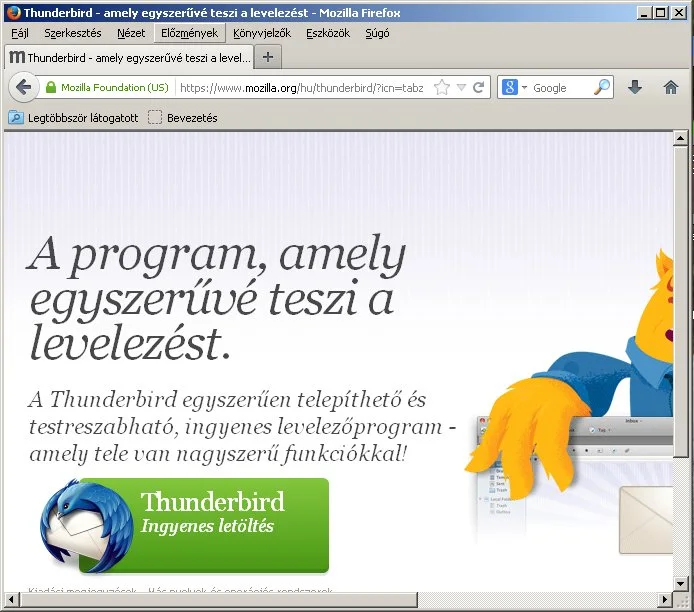 Kattints a Thunderbird ingyenes letöltés-re
A program telepítése:
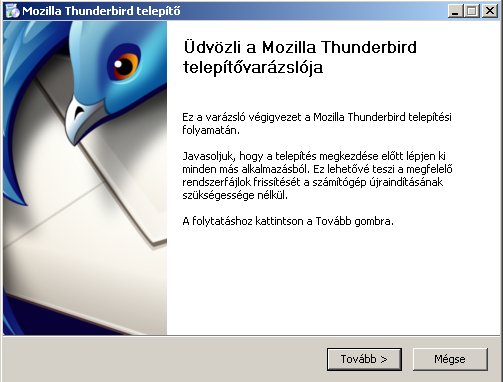
A letöltött telepítőprogram elindítása után:
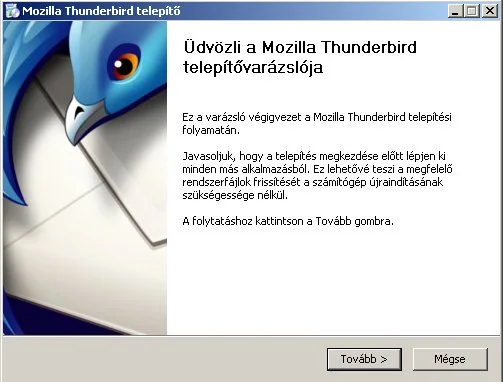 Kattints a tovább gombra
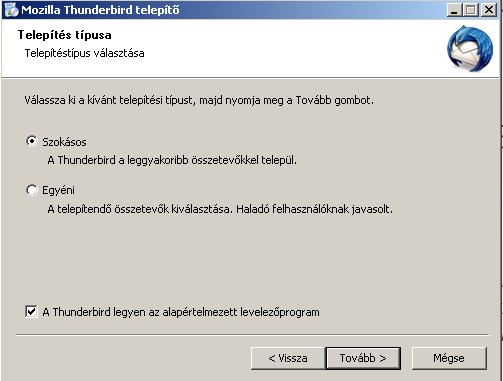
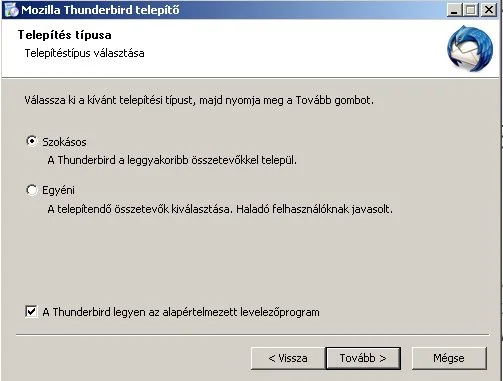 Válasszuk a szokásos telepítést, és döntsük el, hogy szeretnénk-e, hogy a Thunderbird legyen az alapértelmezett levelező programunk
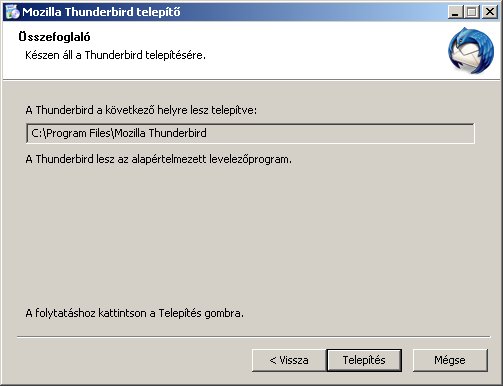
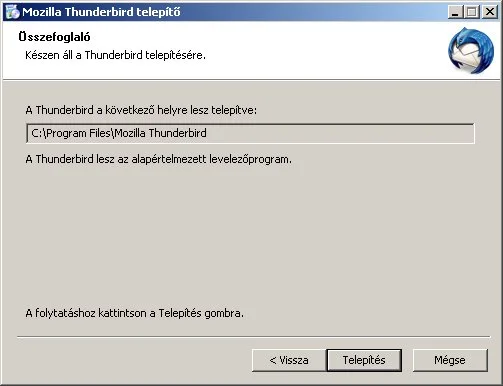 Ha más szempont nincs, kattints a tovább gombra
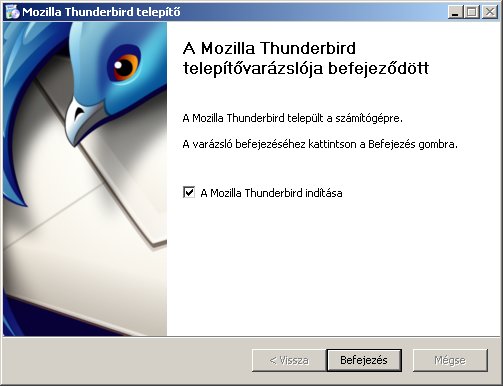
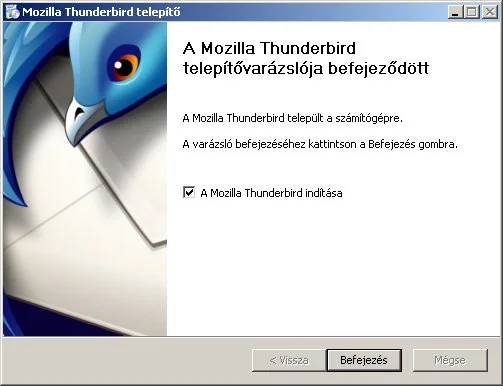 Kattints a befejezés gombra
Az e-mail-fiók beállítása
Feltételezzük, hogy már van egy e-mail címünk, amit használni szeretnénk
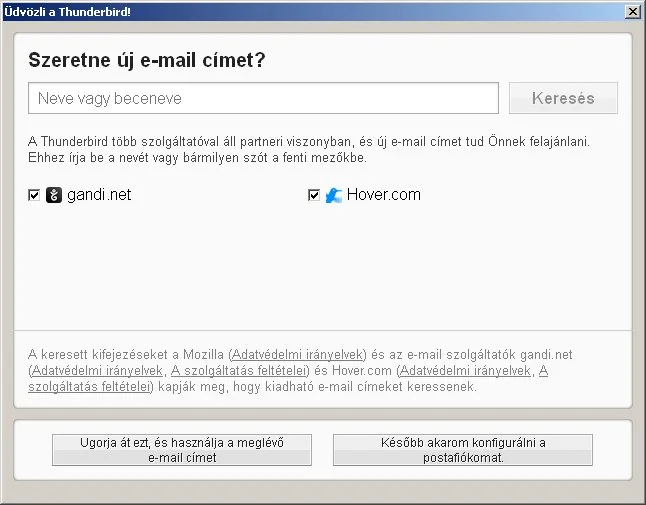 Kattintsunk az Ugorja át ezt, és használja a meglévő e-mail címet lehetőséget
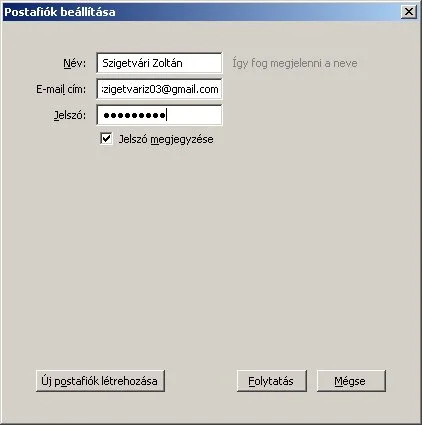 Töltsd ki a saját adataiddal, és válaszd a folytatást
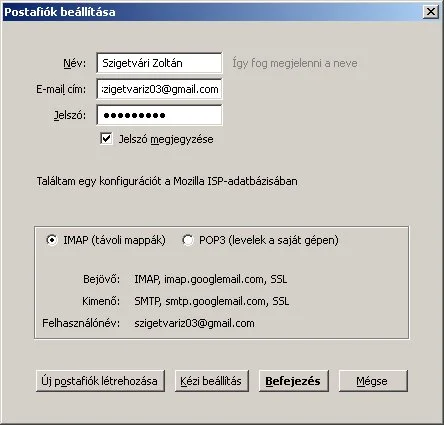 At ismertebb mail szolgáltatók (például Gmail) esetén a szerverbeállításokat a program ismeri
A befejezés gombra kattintva az első lépést megtettük.
A következő rész a GnuPG (titkosító program) telepítést mondja el