
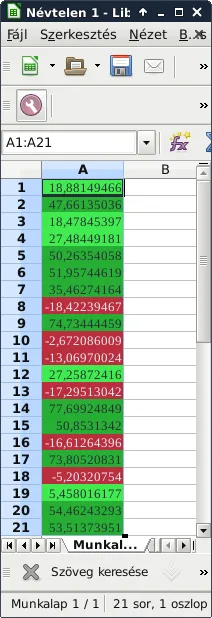
Az előző részben áttekintettük a formázás alapjait. Egy táblázatkezelő esetében természetesen nem lenne teljes értékű, ha nem rendelhetnénk a különböző értékekhez eltérő formázásokat. Ez azt jelenti, hogy a táblázatban a formázás (a gyakorlatban a leggyakrabban a betűszín vagy a háttérszín) automatikusan, előre meghatározott szabályok szerint, a cellában szereplő érték szerint változik (ez akkor is igaz, ha az értéket valamilyen számítással állítjuk elő).
Ezúttal az eltérő formázásra vonatkozó stratégiák miatt a LibreOffice Calc és az Excel esetén a szolgáltatás használata kismértékben eltér.
Feltételes formázás LibreOffice Calc-ban
A LibreOffice/OpenOffice stíkusikra vonatkozó stratégiájából kiindulva a feltételes formázáshoz használt stílusokat állítjuk be.

A Formátum/Stílusok és formázás menüpontban tudjuk beállítani a cellák kinézetét. A példánk kedvéért most 3 stílust fogunk beállítani a zöld sárga és piros nevűeket. A példatáblázatban a táblázat háttérszíneket állítjuk, de bármely stíluselemet módosíthatjuk (betűtípus, íráskép, betűszín…).
A Formátum/Stílusok és formázás ablak egy szabad felületére jobb gombbal kattintva válasszuk az Új menüpontot.
A Név sorban a Névtelen 1 értéket javítsuk ki például zöldre. A háttér fülön pedig válasszunk ki egy szimpatikus zöld háttérszínt. Természetesen bármely stíluselemet módosíthatjuk, a példában azonban csak egy jellemzőt változtatunk meg.

Hozzunk még létre két stílust a két további színnel (piros és sárga néven fogjuk használni).
Egy oszlopot feltöltöttem véletlenszerű adatokkal a következő függvény segítségével:=VÉL()*100-20
Ahol a vél() függvény és 1 közötti véletlen számokat állít elő (ez a függvénynév egy érdekes magyarosítási próbálkozás).
Ha feltételezzük, hogy a cellában található értékek egy vállalkozás adott időszakra érvényes eredményét jelzik.
- Az átlag feletti értékeket jelöljük zölddel
- Az átlag alattit sárgával
- A negatív értékeket pedig pirossal
Jelöljük ki a formázandó tartományt.
A Formázás/Feltételes formázás/Feltétel... menüpontban tudjuk a feltételeket és a stílusokat összerendelni.
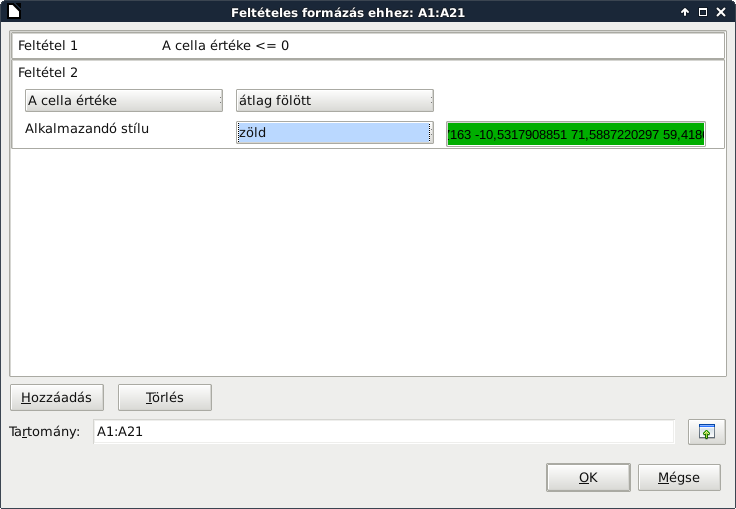
Egy cellatartományhoz több szabályt lehet létrehozni. A rendszer a létrehozás sorrendjében megy végig a szabályokon és az első olyan szabálynál abbahagyja a feldolgozást, amely az adott cellára igaz. Ez lehetővé teszi azt, hogy egymást átfedő tartományokat adjunk meg, és a szabályok sorrendjével szabályozhatjuk, hogy mikor, melyik szabály legyen érvényes. Ha ez túl komplikáltnak tűnik, a példa után biztosan nem lesz az.
Hozzuk létre az első szabályt:
A feltételt a legördülők segítségévél állíthatjuk össze:
< cella értéke> < vagy egyenlő> 0
Ezzel a 0 és negatív értékű cellákat jelöltük meg. Az alkalmazandó stílusnak válasszuk a pirosat.
A zöld stílus beállításáról már csak egy képernyőképet teszek ki..
Az átlag alatt feltétel azt jelenti, hogy a kijelölt cellák átlagához hasonlítja az adott cella értékét, aszerint állítja a stílust.
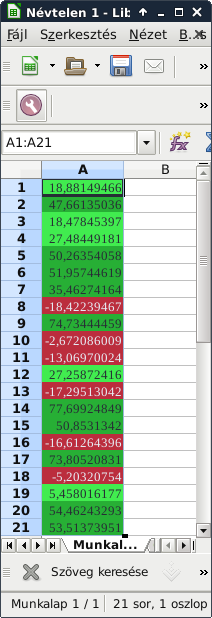
Kérdés: Mi lesz az eredmény, ha a sárga stílushoz az „átlag alatt” vagy az „átlag alatt vagy azzal egyenlő” szabályt állítjuk be. (A megoldásokat Facebook komplimentekben várom.)
A leírt módon egy igen színes és szuggesztív táblázatot kaptunk. Az első ránézésre azonban nyilvánvaló, hogy a sárga sín megválasztása nem volt szerencsés. Próbáljunk a Stílusok és formázás menűpontban „sárga” stílusnak egy másik színt választani. Látni fogjuk, hogy egy helyen módosítva a színt, mindenhol, ahol az adott stílust használtuk, a szín meg fog változni.
A Microsoft Office Excel feltételes formázási lehetőségeit a következő részben ismertetem.